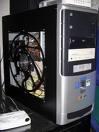
Troubleshooting Casing dan Power Supply


Belajar memahami tentang troubleshooting dari perangkat keras yang telah dipasang dan dirakit menjadi sebuah komputer atau PC memang sudah seharusnya dilakukan, sehingga jika muncul masalah tersebut tidak terlalu bingung mengatasinya. Troubleshooting adalah proses menemukan kesalahan umum yang sering terjadi pada masing-masing perangkat keras yang digunakan pada saat merakit komputer dan mencari penyelesaian atas permasalahan yang terjadi.
 
Nah, pada kesempatan ini, mencoba menuliskan tentang troubleshooting khusus pada Casing dan Power Supply. Ada beberapa kasus troubleshooting Casing dan Power Supply, diantaranya:
Kasus:
UPS tidak bisa mengatasi tegangan dengan baik.
Solusi:Kemungkinan UPS yang dimiliki, baterainya dalam kondisi yang lemah. Segera isi ulang baterai tersebut supaya kapasitas dan kekuatannya menjadi penuh kembali. Apabila baterai sudah dalam keadaan penuh, tetapi permasalahan masih terjadi, maka kemungkinan besar permasalahan terletak pada UPS.
Kasus:
Kipas yang ada di power supply tidak bekerja atau mengeluarkan suara yang berisik.
Solusi:
Perlu melepaskan power supply. Sebelum nantinya akan dipasang kembali, bersihkan debu yang menempel pada power supply tersebut dengan menggunakan peralatan yang memang disiapkan untuk membersihkan debu. Dalam kondisi yang bersih, maka power supply tidak akan mengeluarkan suara yang berisik dan akan bekerja dengan baik.
Kasus:Power supply mengeluarkan suara yang berderit-derit.
Solusi:Kemungkinan besar permasalahan tersebut terletak pada kipas prosesor. Bersihkan kipas prosesor tersebut. Tetapi apabila setelah dibersihkan masih mengalami kondisi yang sama, maka permasalahan tersebut terletak pada beberapa konrponen elektronik yang ada di sekitar power supply.
Kasus:
Lampu penerangan suram dan kompufer booting ulang.
Solusi:
Kemungkinan tegangan listrik tidak stabil dan memerlukan UPS untuk menangani masalah tersebut. Segera beli UPS untuk menangani masalah tersebut, karena apabila dibiarkan maka PC lama kelamaan akan rusak karena tegangan yang tidak stabil.
Kasus:
Ketika menghidupkan komputer, tidak terjadi apa-apa, tetapi power supply tidak mau hidup.
Solusi:
Pastikan semua komponen terpasang dan terhubung pada power dan mendapatkan daya dari power supply tersebut. Jika kita menggunakan casing komputer dengan power supply yang bertipe ATX, Kita harus mengecek konektor dari switch power ke konektor Power Switch yang ada di motherboard. Sangat sering terjadi, khususnya ketika memasang case compute dengan sistem ATX, konektor yang dipasang keliru dan terbali sehingga menyebabkan PC tidak bisa menyala. Jika konektornya sudah terpasang dengan benar, maka permasalahannya terletak pada power supply yang jelek. Segera ganti power supply tersebut dengan yang baru.
Kasus:Mode Power Saving atau Standby yang ada di Windows 98 tidak bekerja dengan baik.
Solusi:
Ada beberapa komponen yang menyebabkan permasalahan diatas, diantaranya adalah sebagai berikut:
  1. Pastikan fasilitas Power Management sedang aktif. Untuk mengaktifkannya, lakukan langkah-langkah sebagai berikut: Klik Start/Settings/Control panel/klik dua kali icon Power Management untuk memastikan Power schemes dalam kondisi Always on dan aturlah waktu yang diinginkan untuk menampilkan aktivitas power Management pada monitor dan hard disk.
  2. Tutup semua aplikasi yang sedang terbuka dan aktif. Ikuti instruksi yang ada pada Clean Boot untuk menutup semua software atau program yang sedang terbuka dan aktif. Begitu software tersebut tertutup, otomatis fasilitas Power Saving/Standby akan muncul.
  3. Screen Savers. Non-aktifkan semua screen saver. Screen saver tersebut misalnya 3D Flower Box, 3D Flying Objects, 3D Maze and 3D Text. Apabila screen saver ini sudah hilang maka fitur Power Saving/standby akan muncul.
  4. Power Management Aktif/Tidak Aktif pada CMOS. Secara umum, komputer mempunyai kontrol power management dalam BIOS. Cek CMOS komputer untuk memastikan bahwa Power Management aktif pada CMOS. Kalau ternyata ada masalah, maka kemungkinan driver dari APM ada yang rusak atau corrupt.
  5. Komponen Hardware dapat menyebabkan mode Power Saving/Standby tidak bekerja dengan Beberapa perangkat keras, misalnya USB dapat menyebabkan mode Power Saving/Standby tidak bisa bekerja dengan baik.

Troubleshooting Motherboard


Kasus:
Baterai hanya bekerja sementara waktu.
Solusi:
Kadang-kadang baterai bekerja dengan bagus. Kemudian, kadang-kadang kita mendapatkan kesalahan pada baterai tersebut yaitu sistem tidak bisa mengenali waktu dengan baik. Hal ini disebabkan karena baterai kehilangan tegangan dan koneksi yang buruk antara baterai dengan motherboard. Untuk mengati hal tersebut, maka langkah yang bisa diambil adalah mengganti baterai mati.
Kasus:
Mengganti pengaturan CMOS tetapi tidak muncul perubahannya.
Solusi:
Ketika keluar dari pengaturan CMOS, pastikan memilih “Save and Exit” untuk menyimpan segala perubahan yang sudha dilakukan dan keluar dari setup tersebut. Memilih Exit Without Saving akan menyebabkan segala pengaturan dan perubahan yang sudah dilakukan terhadap CMOS tidak akan disimpan.
Kasus:Sistem kehilangan Waktu, Pengaturan, atau kesalahan pada bateraĆ­.
Solusi:Baterai mati atau habis. Segera ganti yang baru.
Kasus:
Permasalahan umum yang sering terjadi pada motherboard.
Solusi:
Ada beberapa hal yang harus dicek dan diper-hatikan, yaitu sebagai berikut:
  1. Apakah semua peralatan yang terpasang pada motherboard sudah bekerja dengan masksimal atau belum, Komponen tersebut meliputi: motherboard, processor, memory, VGA Card, dan drive. Jika ada salah satu yang tidak terpasang dengan benar, maka sistem tidak akan bekerja dengan baik. Apakah semua kabel konektor sudah dihubungkan ke masing-masing komponen.
  2. Coba lepaskan segala komponen satu demi satu untuk mengetahui kesalahan yang terjadi.
  3. Apakah pengaturan jumper sudah benar atau belum? Anda harus mengatur jumper untuk berbagai tipe perangkat keras yang terpasang, misalny jumper untuk processor. Jumper tersebut akan terkait dengan tipe, kecepatan, voltage, kecepatan bus, dan lain-lain.
  4. Jika merasa tidak yakin dalam mengatur sebuah BIOS, aturlah dalam kondisi normal atau default.
  5. Apakah bentuk motherboard masih bagus ataukah ada yang cacat? Apakah ada kaki atau pin yang ada di motherbaord dalam keadaan patah atau tidak?
  6. Apakah power supply yang dipasang mempunyai daya yang cukup atau tidak? Jika menambah beberapa komponen perangkat keras yang baru ke komputer, apakah daya power supply yang ada sanggup memenuhi kebutuhan tersebut atau tidak? Daya power supply yang standar adalah berkisar 230 atau 250 watt.
Kasus:
Motherbpard pecah atau rusak.
Solusi:
Kalau menghadapi kondisi tersebut, maka mau tidak mau harus membeli motherbaord yang baru. Tidak dapat memperbaiki motherboard yang rusak tersebut dan setelah membeli motherboard yang baru, berhati-hatilah dalam memasang suatu card ke motherboard.
Kasus:
Terdapai pin yang bengkok pada motherboard.
Solusi:
Kalau menjumpai pin yang bengkok pada motherboard, berhati-hatilah untuk meluruskan kembali pin tersebut dan pastikan kabel power yang terpasang ke listrik sudah dimatikan dan dicopot. Jika pin tersebut sampai patah, maka tidak bisa berbuat apa-apa dan harus membeli motherbaord yang baru.
Kasus:
Bagaimana bisa mendapatkan driver chipset untuk motherboard yang dimiliki.
Solusi:
Download driver tersebut pada situs yang tersedia. Biasanya pembuat atau manufaktur dari perangkat keras menyediakan situs yang berisi driver update yang bisa didownload kapan saja. Update driver ini mempunyai fungsi yang sangat vital bagi kinerja suatu perangkat keras.


Troubleshooting Prosesor


Kasus:
Sistem mati, tidak ada kursor, tidak ada suara dan kipas tidak hidup. Kondisi tersebut bisa disebabkan oleh kabel pada power supply rusak atau putus, kesalahan pada motherboard dan kesalahan pada memori.
Solusi:
  • Lepaskan kabel power dari casing komputer dan ganti dengan yang baru. Lepaskan power supply, cek arus yang ada di power supply dengan peralatan elektronik, apabila tidak ada arus yang mengalir pada power supply, ganti dengan yang baru.
  • Lepaskan motherboard, cek terlebih dahulu dengan peralatan elektronik dan kalau motherboard tersebut sudah tidak berfungsi, ganti dengan yang baru.
Kasus:
Sistem mati, tidak ada suara, atau terkunci sebelum mulai proses booting. Kondisi ini kemungkinan disebakan oleh pemasangan komponen perangkat keras yang tidak benar.
Solusi:
Cek semua komponen perangkat keras yang terpasang, khususnya pada memori dan VGA Card. Atur kembali dudukan komponen perangkat keras dan socket yang terpasang pada motherboard.
Kasus:
Sistem mengeluarkan bunyi beep pada waktu startup, kipas berbunyi dan kursor tidak muncul pada layar monitor. Kondisi ini disebabkan oleh pemasangan VGA Card yang tidak benar atau slot untuk meletakkan VGA Card ada kerusakan.
Solusi:
Lepaskan terlebih dahulu VGA card dari slotnya kemudian bersihkan slot VGA Card terlebih dahulu. Cek slot VGA Card yang ada di motherboard dengan peralatan elektronik.
Kasus:
Sistem lambat, kipas berbunyi dan tidak ada suara beep atau kursor tidak muncul pada layar monitor.
Solusi:
Kemungkinan pemasangan prosesor tidak tepat pada dudukan atau slotnya. Segera lepaskan prosesor dan heatsink, kemudian pasang kembali pada slot yang ada pada motherboard.
Kasus:
Sistem tidak mau startup setelah prosesor baru dipasang pada motherboard.
Solusi:
  • Kondisi ini bisa disebabkan oleh pemasangan prosesor yang tidak tepat pada slot yang ada pada motherboard. Segera lepaskan prosesor tersebut kemudian pasang kembali.
  • BIOS tidak mendukung prosesor yang baru. Update BIOS dari sistem atau motherboard yang disediakan oleh manufaktur BIOS tersebut.
  • Motherboard tidak mendukung prosesor baru yang dipasang.
Kasus:
Sistem Operasi tidak mau booting.
Solusi:
Cek kipas pada prosesor, ganti dengan yang baru jika diperlukan. Pengaturan kecepatan bus pada motherboard harus diganti. Cek jumper tegangan pada motherboard.

Troubleshooting VGA Card


Kasus : Pada waktu menghidupkan komputer, layar monitor gelap dan hitam.

Solusi:
  1. Langkah pertama, cek kabel VGA dan pastikan kabel VGA tersebut sudah masuk ke port VGA yang ada di casing komputer.
  2. Cek indikator pada monitor, apakah powernya berjalan dengan normal atau tidak.
  3. Coba booting ulang.
Kasus :
Gangguan pada VGA Card/Layar Monitor. Masalah seperti tanda-tanda gangguan yang terjadi pada VGA Card di antaranya adalah:
  1. Komputer menjadi macet atau hang ketika digunakan untuk bermain game 3D.
  2. Tidak dapat digunakan untuk menjalankan permainan tertentu.
  3. Windows tidak bisa digunakan dalam mode normal.
  4. Ada titik-titik kecil di layar monitor.
Solusi :
  1. Cek kabel VGA yang terhubung ke monitor dan ke casing komputer, apakah sudah menancap dengan benar atau belum, kalau belum masukkan kabel tersebut sesuai dengan kaki-kaki yang tersedia.
  2. Cek konektor atau pin yang terdapat pada kabel VGA. Kalau ada yang patah atau putus, segera ganti yang baru.
  3. Install kembali atau perbaharui driver dari VGA Card yang dipasang. Untuk mendapatkan driver VGA tersebut, bisa dengan men-download dari situs yang menyediakan driver dari VGA itu.
  4. Cobalah untuk mendownload versi terbaru versi terakhir software Direct-X dari situs Microsoft.
  5. Kunjungi situs-situs yang menangani berbagai permasalahan tentang permainan atau games.
  6. Buka casing komputer, cabut VGA card dari slotnya (PC/AGP) dari motherboard, dan pasang kembali. Apabila pada waktu komputer dihidupkan, layar masih hitam dan belum muncul gambarnya, ganti VGA card dengan yang baru, karena dapat dipastikan VGA card ada mengalami kerusakan.
Kasus :
Pesan kesalahan pada layar monitor. Apakah selalu menemui pesan kesalahan ketika memainkan suatu permainan atau games? Apakah VGA atau animasi tidak berjalan dengan normal? Atau layar berkedip secara terus menerus?

Solusi 
:
  1. Klik menu Start >> pilih Help and Support. Di bawah perintah Pick a Help Topic, pilih “Fixing a problem”.
  2. Pada kotak sebelah kiri, pilih “Games, sound, and video problems”.
  3. Pada kotak sebelah kanan, select “Games and Multimedia Troubleshooter”.
  4. Klik pilihan yang menggambarkan permasalahan yang dihadapi kemudian klik Next. Ulangi langkah-langkah tersebut sampai permasalahan bisa terpecahkan. Gunakan tombol Back untuk mengulangi langkah terakhir.
Kasus :
Bagaimana mengetahui tipe dari VGA Card yang dimiliki.

Solusi
:
  1. Buka MS-DOS prompt. Pada Windows 95/98 dan Windows XP/NT 4.0, Klik menu Start, kemudian pilih Programs, dan klik menu MS-DOS Prompt atau Command Prompt yang tersedia. Pada Windows 3.x atau Windows NT versi sebelum 4.0, klik dua kali Main kemudian klik dua kali icon MS-DOS.
  2. Setelah jendela MS-DOS sudah terbuka, ketik: Debug kemudian tekan tombol [Enter].
  3. Setelah layar dari perintah debug sudah terbuka dengan indikator kursor yang muncul, maka ketikkan: D C000: 0010 dan kemudian tekan tombol [Enter].
  4. Layar yang berisi angka hexadecimal akan muncul dengan format kode ASCII dan informasi yang muncul tersebut juga termasuk dari tipe dari VGA Card yang dimiliki.
  5. Ketik: Q kemudian tekan tombol [Enter] untuk keluar dari program Debug.
  6. Ketik Exit kemudian tekan tombol [Enter] untuk kembali ke sistem. operasi/Windows.

(Hal lain yang dapat dilakukan membuka casing komputer dan baca nama manufaktur yang tertera pada chipset atau IC yang ada pada VGA Card di motherboard).

Kasus :
Resolusi Layar monitor tidak stabil atau berubah-ubah. Setiap saat login ke Windows XP, resolusi layar monitor kembali ke ukuran besar dan untuk merubafanya ke bentuk normal harus mengubah secara manual. Nah, bagaimana caranya supaya pengaturan terhadap resolusi layar monitor tidak berubah-ubah.

Solusi :
Harus melakukan update terhadap VGA Card yang dimiliki karena kemungkinan besar driver VGA card yang dimiliki banyak file yang hilang atau corrupt. Untuk melakukan update bisa mengunjungi situs dari penyedia driver tersebut dan download versi terbaru. Untuk mengetahui nama manufaktur pembuat VGA card, bisa melakukan cara-vara berikut ini: pada menu Start >> klik Administrative Tools >> kemudian pilih Computer Management. Di bawah kategori System Tools, klik Device Manager. Klik tanda Plus (+) untuk menampilkan pilihan Display Adapter. Dari tampilan ini, Windows akan mencari driver yang sudah ter-update. Adapun cara-caranya adalah sebagai berikut:
  1. Ketika Device Manager dan tampilan Display Adapter muncul, klik kanan display adapter.  
  2. Pada menu kanan tersebut pilih Update Driver.
  3. Kotak wizard Hardware Update akan muncul dan memberikan instruksi bagaimana cara untuk melakukan update driver.

Tips Mencegah Kerusakan RAM


Ada banyak hal yang menyebabkan kerusakan RAM , diantaranya adalah :
  1. "Kerusakan" fisik". Untuk mengatasinya Anda harus memeriksa kondisi fisik RAM tersebut. Buka casing komputer Anda, lalu cabut RAM tersebut. Bersihkan apabila RAM dan socketnya kotor. Periksa juga apakah ada karat.
  2. ROM Shadowing Pada beberapa BIOS dan driver 16 bit, kadang-kadang memakai sebagian (baca : sedikit) RAM sebelumWindows dijalankan.
  3. Penggunaan VGA card on board
  4. Terdapat driver atau program yang dijalankan dari config.sys atau autoexec.bat yang bekerja menggunakan RAM. Solusinya : Edit file autoexec.bat dan config.sys dengan menggunakan Notepad. Lalu editlah pada baris yang "mencurigakan" atau yang kira-kira digunakan untuk me-load program. Bila ketemu tambahkan kata REM (tetapi bila Anda menambahkan kata REM maka program tersebut tidak akan di-load/dijalankan). Bila Anda memakai driver CD-ROM 4x dari Teac, ubahlah parameter xmssize= -1 pada autoexec.bat menjadi xmssize=0.
  5. Virtual device driver dijalankan dari system.ini. Untuk mengatasinya buka system ini dengan cara klik Start - Run - ketikkan sysedit. Pilih system.ini. Lalu editlah pada baris yang kira-kira digunakan untuk meload virtual device driver.
  6. Terdapat baris Maxphyspage pada file system.ini Silakan lihat pada file system.ini, apakah terdapat baris Maxphyspage atau tidak. Jika ya, hapus baris tersebut.
  7. Kesalahan pada CMOS setting. Pada beberapa komputer terdapat feature Memory Hole at 16 Mb atau Hold to 15 Mb RAM. Jika feature tersebut di enable maka jika Anda memiliki RAM yang lebih besar dari 15 Mb atau 16 Mb, Windows tetap akan mendeteksi sebesar 15 Mb atau 16 Mb. Untuk mengatasi hal ini, silakan di disable feature tersebut.
  8. Meload Ramdrive.sys dari config.sys Check your Config.sys file for a line containing "Ramdrive.sys." If you have this line, it means you are using a RAM drive. To disable the RAM drive, remove or disable the line in the Config.sys file that contains "ramdrive.sys." To disable the line, use a text editor (such as Notepad) to edit the Config.sys file and place a semicolon ( at the beginning of the line. Buka file config.sys dengan Notepad. Cek pada file tersebut, apakah terdapat baris ramdrive.sys. Jika ya, hapus baris tersebut

Alasan PC sering Hang/Crash


Fatal error: sistem telah menjadi tidak stabil atau sibuk, "kata itu." Enter untuk kembali ke Windows atau tekan Control-Alt-Delete untuk me-restart komputer Anda. Jika Anda melakukan ini, Anda akan kehilangan informasi yang belum disimpan pada semua aplikasi yang terbuka. "


Anda baru saja diserang oleh Blue Screen of Death. Setiap orang yang menggunakan Mcft Windows akan terbiasa dengan ini. Apa yang dapat Anda lakukan? Lebih penting lagi, bagaimana anda bisa mencegahnya terjadi?

1 konflik Perangkat Keras

Nomor satu alasan mengapa Windows crash adalah konflik perangkat keras. Setiap perangkat hardware berkomunikasi dengan perangkat lain melalui saluran permintaan interupsi (IRQ). Ini seharusnya unik untuk setiap perangkat.


Sebagai contoh, printer biasanya menghubungkan secara internal pada IRQ 7. Keyboard biasanya menggunakan IRQ 1 dan floppy disk drive IRQ 6. Setiap perangkat akan mencoba untuk babi tunggal IRQ untuk sendiri.


Jika ada banyak perangkat, atau jika mereka tidak dipasang dengan benar, dua dari mereka mungkin akhirnya berbagi angka IRQ yang sama. Ketika pengguna mencoba untuk menggunakan kedua perangkat pada saat yang sama, sebuah kecelakaan bisa terjadi. Cara untuk memeriksa apakah komputer Anda memiliki hardware konflik adalah melalui rute sebagai berikut:


* Start-Settings-Control Panel-System-Device Manager.


Seringkali jika sebuah perangkat memiliki masalah kuning '! " muncul di sebelah deskripsi dalam Device Manager. Lihat Komputer (di Device Manager) dan tekan Properties untuk melihat nomor IRQ yang digunakan oleh komputer Anda. Jika nomor IRQ tampak dua kali, dua perangkat mungkin akan menggunakannya.


Kadang-kadang perangkat mungkin berbagi IRQ dengan sesuatu yang digambarkan sebagai 'IRQ holder for PCI steering'. Hal ini dapat diabaikan. Cara terbaik untuk mengatasi masalah ini adalah untuk menghapus masalah perangkat dan instal ulang.


Kadang-kadang Anda mungkin harus menemukan driver yang lebih baru di internet untuk membuat perangkat berfungsi dengan baik. Sebuah sumber yang baik adalah www.driverguide.com. Jika perangkat adalah soundcard, atau modem, maka sering bisa diperbaiki dengan berpindah ke slot yang berbeda pada motherboard (hati-hati tentang membuka komputer Anda, karena Anda dapat menghilangkan garansi).


Ketika bekerja di dalam komputer anda harus matikan, cabut kabel power dan menyentuh permukaan logam yang tidak dicat untuk melepaskan apapun listrik statis.


Untuk menjadi adil bagi Mcft, masalah dengan angka IRQ tidak pembuatannya. Ini adalah masalah warisan akan kembali ke desain PC pertama yang menggunakan IBM 8086 chip. Awalnya hanya ada delapan IRQs. Saat ini ada 16 IRQs di PC. Sangat mudah untuk kehabisan dari mereka. Ada rencana untuk meningkatkan jumlah IRQs dalam desain masa depan.


2 Bad Ram ( RAM Rusak )


Ram (random-access memory) masalah mungkin membawa pada layar biru dengan pesan yang mengatakan Fatal Exception Error. Sebuah kesalahan fatal menunjukkan masalah hardware yang serius. Kadang-kadang hal ini dapat berarti bagian rusak dan perlu diganti.


Tapi kesalahan fatal disebabkan oleh Ram mungkin disebabkan oleh ketidaksesuaian chip. Sebagai contoh, mixing 70-nanosecond (70ns) Ram dengan 60ns Ram biasanya akan memaksa komputer untuk menjalankan semua Ram pada kecepatan lambat. Ini akan sering crash mesin jika Ram yang bekerja terlalu keras.


Satu cara sekitar masalah ini adalah untuk memasukkan pengaturan BIOS dan meningkatkan wait state dari Ram. Hal ini dapat membuatnya lebih stabil. Cara lain untuk memecahkan masalah Ram diduga adalah untuk mengatur ulang Ram chip pada motherboard, atau mengambil beberapa dari mereka keluar. Kemudian cobalah untuk mengulangi keadaan yang menyebabkan kecelakaan. Ketika menangani Ram mencoba untuk tidak menyentuh koneksi emas, karena mereka dapat dengan mudah rusak.


pesan error Paritas juga merujuk kepada Ram. Modern Ram chips baik paritas (ECC) atau paritas non (non-ECC). Cara terbaik adalah tidak untuk mencampur dua jenis, karena hal ini dapat menjadi penyebab masalah.


pesan error EMM386 lihat masalah memori, tetapi tidak dapat dihubungkan ke Ram yang buruk. Ini mungkin karena masalah memori bebas sering dikaitkan dengan program Dos lama berbasis.


3 Pengaturan BIOS


Setiap motherboard ini dilengkapi dengan berbagai pengaturan chipset yang memutuskan di pabrik. Sebuah cara yang umum untuk mengakses pengaturan ini adalah dengan menekan F2 atau menghapus tombol selama beberapa detik pertama dari boot-up.


Setelah masuk BIOS, perawatan besar harus diambil. Ini adalah ide yang baik untuk menuliskan pada selembar kertas semua pengaturan yang muncul di layar. Dengan begitu, jika Anda mengubah sesuatu dan komputer menjadi lebih tidak stabil, Anda akan tahu apa pengaturan untuk kembali ke.


umum Sebuah BIOS kekhawatiran kesalahan CAS latency. Hal ini mengacu pada Ram. Older EDO (extended data out) Ram memiliki CAS latency 3. SDRAM yang lebih baru memiliki CAS latency 2. Mengatur sosok yang salah dapat menyebabkan Ram untuk mengunci dan membekukan layar komputer.


Mcft Windows adalah lebih baik mengalokasikan nomor IRQ dari BIOS apapun. Jika mungkin menetapkan nomor IRQ ke Otomatis pada BIOS. Ini akan mengijinkan Windows untuk mengalokasikan angka IRQ (pastikan BIOS setting untuk Plug and Play OS adalah beralih ke 'ya' untuk memungkinkan Windows untuk melakukan ini.).


4 Hard disk drive


Setelah beberapa minggu, informasi pada hard disk drive mulai menjadi sedikit demi sedikit atau terfragmentasi. Ini adalah ide yang baik untuk defragment hard disk setiap minggu atau lebih, untuk mencegah cakram dari menyebabkan satu beku layar. Pergi ke


* Start-Program-Accessories-System Tools-Disk Defragmenter


Ini akan mulai prosedur. Anda tidak akan dapat untuk menulis data ke hard drive (untuk menyimpan) sementara disk defragmenting, sehingga merupakan ide yang baik untuk menjadwalkan prosedur untuk suatu periode tidak aktif menggunakan Penjadwal Tugas.


Penjadwal Tugas harus salah satu ikon kecil di kanan bawah dari halaman pembukaan Windows (desktop).


Beberapa kemacetan dan layar membeku disebabkan oleh masalah hard disk dapat diatasi dengan mengurangi-baca di depan optimasi. Hal ini dapat disesuaikan dengan membuka


* Start-Settings-Control Panel-System Icon-Performance-File System-Hard Disk.


Hard disk akan memperlambat dan crash jika mereka terlalu penuh. Lakukan beberapa rumah tangga pada hard drive Anda setiap beberapa bulan dan bebas beberapa ruang di atasnya. Buka folder Windows di drive C dan menemukan Temporary Internet Files folder. Menghapus isi (tidak map) dapat bebas banyak ruang.


Kosongkan Recycle Bin setiap minggu untuk membebaskan lebih banyak ruang. Hard disk drive harus dipindai setiap minggu untuk sektor kesalahan atau buruk. Pergi ke


* Start-Program-Accessories-System Tools-ScanDisk


Jika tidak menetapkan Penjadwal Tugas untuk melakukan operasi ini pada malam hari ketika komputer tidak digunakan.


5 Fatal OE pengecualian dan kesalahan VXD


Kesalahan Fatal OE pengecualian dan kesalahan VXD biasanya disebabkan oleh masalah kartu video.


Hal ini sering kali dapat diselesaikan dengan mudah dengan mengurangi resolusi layar video. Pergi ke


* Start-Settings-Control Panel-Display-Setting


Di sini Anda harus geser bar area layar ke kiri. Lihatlah pengaturan warna di sebelah kiri jendela itu. Untuk desktop kebanyakan, warna yang tinggi kedalaman 16-bit adalah cukup.


Jika layar membeku atau anda mengalami kemacetan sistem itu mungkin karena kartu video. Pastikan tidak memiliki konflik hardware. Pergi ke


* Start-Settings-Control Panel-System-Device Manager


Di sini, pilih samping Display Adapter. Sebuah baris teks mendeskripsikan kartu video anda akan muncul. Pilih (membuatnya biru) dan sifat tekan. Kemudian pilih Sumber dan memilih setiap baris di jendela. Cari pesan yang mengatakan Tidak ada Konflik.


Jika Anda memiliki perangkat keras kartu video konflik, Anda akan melihat di sini. Berhati-hatilah pada saat ini dan membuat catatan dari semua yang Anda lakukan jika Anda membuat hal-hal buruk.


Cara untuk menyelesaikan konflik perangkat keras adalah untuk tidak mencentang kotak Gunakan Otomatis Pengaturan dan tekan tombol Change Settings. Anda sedang mencari pengaturan yang akan menampilkan pesan No Konflik.


Cara lain yang berguna untuk memecahkan masalah video adalah pergi ke


* Start-Settings-Control Panel-System-Performance-Graphics


Di sini Anda harus memindahkan Akselerasi Hardware slider ke kiri. Seperti biasa, penyebab paling umum dari masalah yang berkaitan dengan kartu grafis adalah driver lama atau rusak (driver adalah sepotong kecil perangkat lunak yang digunakan oleh komputer untuk berkomunikasi dengan perangkat).


Carilah produsen kartu video anda di internet dan mencari driver terbaru untuk itu.


6 Virus


Sering kali tanda pertama dari infeksi virus adalah ketidakstabilan. Beberapa virus menghapus sektor boot dari sebuah hard drive, sehingga mustahil untuk memulai. Inilah sebabnya mengapa itu adalah ide yang baik untuk membuat Windows start-up disk. Pergi ke


* Start-Settings-Control Panel-Add/Remove Program


Di sini, mencari Start Up Disk tab. perlindungan virus memerlukan kewaspadaan secara terus menerus.


Sebuah scanner virus memerlukan daftar dari tanda tangan virus agar dapat mengidentifikasi virus. Tanda tangan ini disimpan dalam file DAT. File DAT harus diperbaharui mingguan dari situs produsen perangkat lunak antivirus Anda.


Program antivirus sangat baik adalah McAfee VirusScan oleh Network Associates (www.nai.com). Lain adalah Norton AntiVirus 2000, dibuat oleh Symantec (www.symantec.com).


7 Printers


Tindakan mengirimkan dokumen untuk mencetak menciptakan sebuah file besar, sering disebut sebagai file postscript.


Printer hanya memiliki sedikit memori, yang disebut buffer. Hal ini dapat dengan mudah kelebihan beban. Mencetak dokumen juga menggunakan cukup banyak daya CPU. Ini juga akan memperlambat kinerja komputer.


Jika printer sedang mencoba untuk mencetak karakter tidak biasa, ini mungkin tidak diakui, dan dapat crash komputer. Kadang-kadang printer tidak akan pulih dari kecelakaan karena kebingungan dalam buffer. Cara yang baik untuk menghapus penyangga adalah untuk mencabut printer untuk sepuluh detik. Boot dari sebuah negara tidak berdaya, juga disebut boot dingin, akan mengembalikan pengaturan default printer dan Anda mungkin dapat melanjutkan.


8 Perangkat Lunak/ Software


Penyebab umum dari crash komputer adalah perangkat lunak rusak atau buruk-instal. caranya Uninstall Program yg Rusak lalu Install kembali. Gunakan Norton Uninstall atau Uninstall Shield untuk menghapus aplikasi dari sistem anda dengan benar. Ini juga akan menghapus referensi ke program di System Registry dan meninggalkan jalan yang jelas untuk salinan sepenuhnya segar.


Registry Sistem dapat dirusak oleh referensi tua ke perangkat lunak usang yang anda pikir telah dihapus. Gunakan Reg Cleaner oleh Jouni Vuorio untuk membersihkan System Registry dan menghapus entri yang usang. Ia bekerja pada Windows 95, Windows 98, Windows 98 SE (Second Edition), Windows Millennium Edition (ME), NT4 dan Windows 2000.


Baca instruksi dan menggunakannya dengan hati-hati sehingga Anda tidak melakukan kerusakan permanen pada Registry. Jika Registry rusak Anda harus menginstal ulang sistem operasi Anda. Reg Cleaner dapat diperoleh dari www.jv16.org


Seringkali masalah Windows dapat diselesaikan dengan memasukkan Safe Mode. Hal ini dapat dilakukan selama start-up. Bila Anda melihat pesan "Starting Windows" tekan F4. Hal ini akan membawa Anda ke dalam Safe Mode.


Safe Mode beban minimal driver. Hal ini memungkinkan Anda untuk menemukan dan memperbaiki masalah yang mencegah Windows dari loading dengan benar.


Kadang-kadang menginstal Windows adalah sulit karena tidak cocok pengaturan BIOS. Jika Anda terus mendapatkan pesan kesalahan SUWIN (Windows setup) selama instalasi Windows, kemudian coba masuk BIOS dan melumpuhkan CPU internal cache. Cobalah untuk menonaktifkan Level 2 (L2) cache jika itu tidak berhasil.


Ingatlah untuk mengembalikan semua pengaturan BIOS kembali ke pengaturan mantan mereka setelah instalasi.


9 Overheating


Central unit pengolahan (CPU) biasanya dilengkapi dengan fans agar mereka tetap dingin. Jika kipas gagal atau jika CPU menjadi tua ini mungkin mulai panas dan menghasilkan jenis tertentu kesalahan yang disebut kesalahan kernel. Ini adalah masalah umum di chip yang telah overclocked untuk beroperasi pada kecepatan yang lebih tinggi daripada mereka yang seharusnya.


caranya bersihkan heatsink dari debu debu yang menghalangi sirkulasi udara dan beri pasta baru di atas processor.


masalah CPU sering bisa diperbaiki dengan menonaktifkan cache internal CPU pada BIOS. Ini akan membuat mesin berjalan lebih lambat, tetapi juga harus lebih stabil.


10 Power supply masalah


Dengan semua konstruksi baru terjadi di sekitar negara yang pasokan listrik telah menjadi terganggu. Sebuah lonjakan listrik atau spike dapat crash komputer semudah pemadaman listrik.


Jika ini telah menjadi gangguan bagi Anda, maka pertimbangkan membeli catu daya tak terputus (UPS). Ini akan memberikan catu daya bersih bila ada listrik, dan itu akan memberi Anda beberapa menit untuk melakukan shutdown dikontrol dalam kasus pemadaman listrik.


Ini adalah investasi yang baik jika data anda sangat penting, karena pemadaman listrik akan menyebabkan data yang belum disimpan akan hilang.

Solusi memperbaiki RAM yang rusak

Solusi Memperbaiki RAM yang Rusak/mati Bila anda mempunyai RAM ( SDRAM atau DDR ) yang mati atau bila anda tancapkan komputer berbunyi beep atau disaat anda sedang menggunakan komputer anda lalu tiba tiba Heng setelah beberapa menit.

saya ada tips cara menanggulanginya :

1. coba cabut RAM anda dari komputer lalu bersihkan pin memory dengan penghapus pensil.
2. pasang kembali RAM anda lalu hidupkan komputer mudah-mudahan lancar kembali komputer anda.


Bila masih seperti semula ( masih berbunyi atau komputer nge Hang )langkah selanjutnya adalah :
1. Cabut RAM lalu bersihkan pin dengan teener atau sejenisnya, lap sampai bersih lalu ambil AVO meter atau multi tester coba hubungkan jarum ( - ) kesalahsatu pin memory kemudian ( + ) gesekan kekaki memory yang lainnya, semua IC yang ada pada memory anda lakukan seperti itu.
2. pasang kembali RAM anda lalu hidupkan komputer mudah2an lancar kembali komputer anda.
Bila langkah ini tidak berhasil memperbaiki RAM, hal terakhir yang dapat saya sarankan adalah lem biru (lempar beli yang baru).

Semoga bermanfaat bagi kalian yang RAM nya sedang bermasalah.

Trik membersihkan pin RAM

Penyebab komputer error bisa bermacam - macam, salah satunya adalah pins (kaki-kaki) memori RAM (Random Access Memory ) dalam keadaan kotor (ada kotoran yang melekat), sehingga koneksi antara pin - pin memori dengan terminal di mainboardnya tidak sempurna.


Biasanya dialami pada  komputer yang sudah  lawas, tetapi tidak menutup kemungkinan juga terjadi pada  komputer yang relatif baru.


Komputer yang sering hang, loading lambat, sering restart secara tiba-tiba, atau komputer yang tidak bisa dihidupkan, bisa semua itu disebabkan oleh pin-pin memori yang kotor.

Cara dan trik sederhana, tetapi sangat bermanfaat (yang penulis rasakan) adalah menggunakan sebuah penghapus karet yang biasa kita pakai untuk menghapus tulisan pensil.
Bahkan lebih efektif dibanding dengan menggunakan contact cleaner (semprotan pembersih untuk komponen elektronik) sekalipun.


Bersihkan pin pin memori dengan cara menggosok-gosokkan sampai permukaan pin bersih dan terlihat cerah.

Trik ini juga bisa digunakan untuk membersihkan VGA card, SIM card hand phone, memory camera, dan lain-lain.

Penyebab Kerusakan pada Harddisk

tidak pernah melakukan scan disk pada hard disk

AKIBAT: pada saat komputer di nyalakan tiba-tiba komputer merestart ulang dengan sendirinya biasanya pada saat booting awal komputer, akan melakukan scan disk pada hard disk untuk melakukan pengecekan jika ada kesalahan, jangan anda tekan tombol exit walaupun proses ini agak lama, karena itu akan menimbulkan bad sector pada hard disk sehingga hard disk tersebut semakin lambat. biarkan proses ini berjalan apa adanya untuk melakukan pengecekan guna pencegahan kerusakan pada hard disk.

SOLUSI : perintah scan disk ini dapat memperbaiki file maupun cluster yang dalam kondisi rusak ringan, jika anda mengaktifkan "automatically fix errors" gunakan perintah scan disk pada hard disk, ini sering juga mungkin secara berkala apakah mingguan atau secara bulanan.

tidak pernah melakukan defrag pada hard disk

AKIBAT : pada saat pemakaian dalam jangka waktu lama, dan hard disk tidak di defrag sehingga mengakibatkan hard disk menjadi lambat dalam pencarian suatu file.

SOLUSI : perintah defrag ini dapat merapikan semua file yang terdefragmentasi hingga membantu meningkatkan kinerja hard disk, sebaiknya gunakan defrag ini secara harian maupun mingguan.

terlalu sering memformat hard disk

AKIBAT : jangan menggunakan perintah format hard disk terlalau sering, menggunakan perintah format hard disk dapat mengakibatkan bad sector, anda harus dapat menentukan kapan hard disk di format dan pada kondisi seperti apa. jika hard disk yang anda miliki tidak bermasalah sebaiknya jangan di format.

SOLUSI : menggunakan perintah format dapat di lakukan apa bila hard disk tersebut akan di install, bad sector dll. karena memformat hard disk merupakan salah satu meinternace hard disk, kalau kondisi hard disk anda bagus sebaiknya setiap 6 bulan sekali lakukan pemformatan karna itu akan membantu untuk memperpanjang usia hard disk anda.


terlalu sering menggunakan low level format


AKIBAT : penggunaan low level format sering kali di lakukan pada hard disk dalam keadaan bed sector, karena akan membantu mengatasi bed sector tersebut. tetapi dalam penggunaan low level format tersebut dalam jumlah banyak / terlalu sering akan mengakibatkan kefesienan cluster akan berkurang dan head aka menjadi tipis.

SOLUSI : penggunaan low level format di lakukan apabila hard disk dalam kondisi tidak dapat booting dan bad sector.

membawa hard disk tanpa menggunakan bantalan

AKIBAT : goncangan pada hard disk dapat mengakibatkan kerusakan bad sector lebih parahnya lagi hard disk tidak dapat terdeteksi pada bios, goncangan ini dapat menggeser posisi head maupun platter yang berjarak seper sekian milli meter(MM) dari poros AS clyndernya.

SOLUSI : penggunaan bantalan hard disk tersebut dapat menyelamatkan hard disk apabila terjadinya benturan yang keras, maupun getaran-getaran pada waktu di bawa pada perjalanan.

Kerusakan Harddisk dan Solusinya


  1. Level 1
    Kerusakan yg terjadi pada level ini bisanya disebabkan Bad sector. Untuk menanganinya ada beberapa cara dan variasi percobaan, disesuaikan dengan merk harddisk dan banyaknya bad sector.
    • Untuk penangan awal bisa gunakan perintah FORMAT C:/C (sesuaikan dengan drive yg akan diformat). /C digunakan untuk mebersihkan cluster yg rusak.
    • Langkah kedua jika belum berhasil bisa gunakan program Disk Manager dari masing-masing pabrik pembuat Harddisk.
    • Jika belum berhasil juga anda bisa gunakan software HDDREG , silahkan download di internet programnya.
    • Jika belum berhasil coba cara Low Level Format atau Zero File.
    • Jika masih belum bisa, anda bisa lakukan pemotongan sector harddisk yg rusak, dengan cara membaginya dan tidak menggunakan sector yang rusak.

  2. Level 2
    Kerusakan yang terjadi pada level 2 adalah Kehilangan Partisi Harddisk dan Data . Ini bisa disebabkan oleh virus atau kesalahan menggunakan program utility. Ada yg perlu diperhatikan dalam mengembalikan Partisi harddisk yang hilang, yaitu kapasitas harddisk dan Jenis File Systemnya. Partisi dengan File System FAT lebih mudah dikembalikan dibanding NTFS atau File System Linux.
    • Cek terlebih dahulu partisi harddisk dengan menggunakan FDISK atau Disk Manager
    • Untuk mengembalikannya bisa gunakan software seperti Acronis Disk Director, Handy Recovery, Stellar Phoniex dll.
  3. Level 3Kerusakan yg menyebabkan harddisk terdeteksi di BIOS tetapi tidak bisa digunakan, selalu muncul pesan error pada saat komputer melakukan POST. Biasanya ini disebabkan FIRMWARE dari harddisk tersebut yg bermasalah. Untuk gejala ini banyak terjadi pada harddisk merk Maxtor dengan seri nama-nama Dewa. Untuk memperbaikinya anda bisa download program Firmware dari website merk harddisk tersebut.
  4. Level 4Kerusakan yang menyebabkan Harddisk benar tidak terdeteksi oleh BIOS dan tidak bisa digunakan lagi. Ini level yang tersulit menurut saya. Karena untuk perbaikannya kita butuh sedikit utak atik perangkat elektronika dan komponen dalamnya. Menganggulangi harddisk yang tidak terdeteksi oleh BIOS banyak cara.

    Mengecek arus listrik yg mengalir ke harddisk
    • Mengganti IC pada mainboard Harddisk
    • Buka Penutup Cover harddisk dan cek posisi Head harddisk
    • Cara yg extreme harddisk yg rusak bisa dikanibal dengan harddisk yg lain yg keruskan berbeda, bisa dengan cara mengganti maiboardnya atau mengambil IC nya.